
1
Connectez-vous
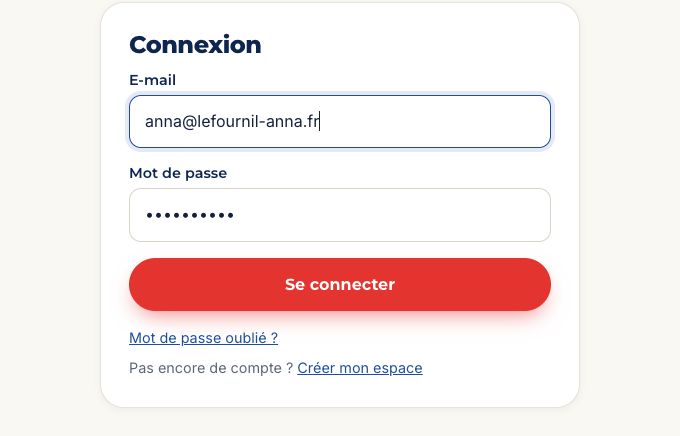
Rendez-vous sur webcoco.fr/espace-client (icône 👤 en haut du site). Après votre commande, vous recevez un e-mail pour choisir votre mot de passe ; votre identifiant est l'e-mail de la commande.
Tout ce qu'il faut pour suivre votre projet et modifier votre site vous-même : textes, photos, pages, couleurs et référencement, sans connaissance technique.
Votre tableau de bord webcoco : suivi du site, demandes, factures, guides et performances.
Rendez-vous sur webcoco.fr/espace-client (icône 👤 en haut du site). Après votre commande, vous recevez un e-mail pour choisir votre mot de passe ; votre identifiant est l'e-mail de la commande.
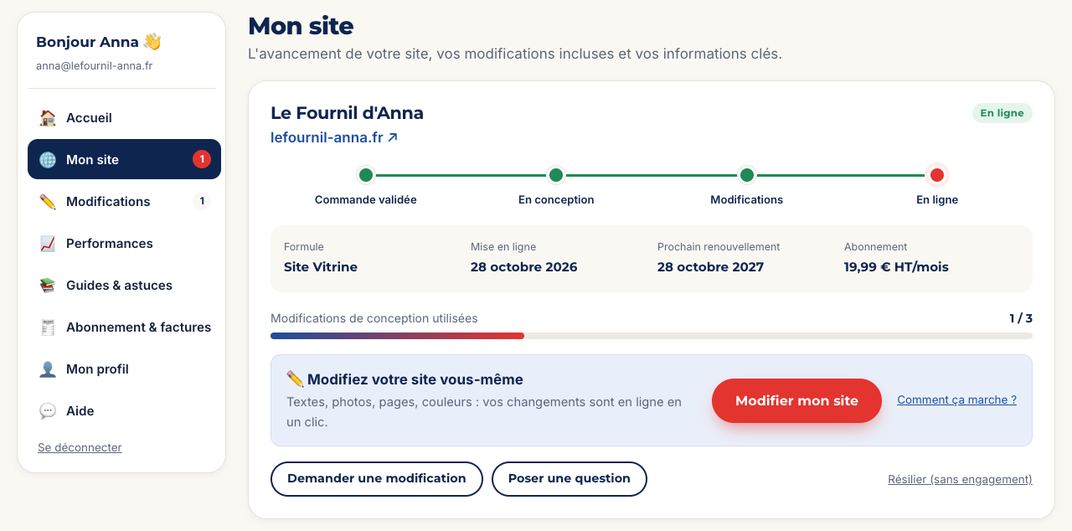
Onglet « Mon site » : l'avancement étape par étape (commande, conception, modifications, mise en ligne), votre formule et vos dates. Une fois le site en ligne, le bouton « Modifier mon site » ouvre l'éditeur.
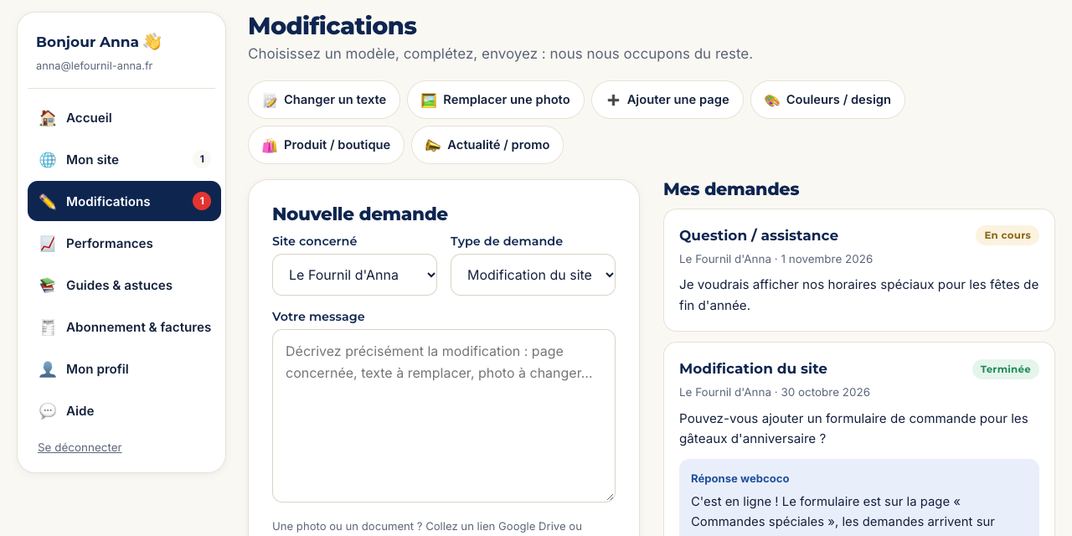
Onglet « Modifications » : envoyez-nous vos textes, photos et logo, une demande de modification ou une question. Vous suivez nos réponses au même endroit.
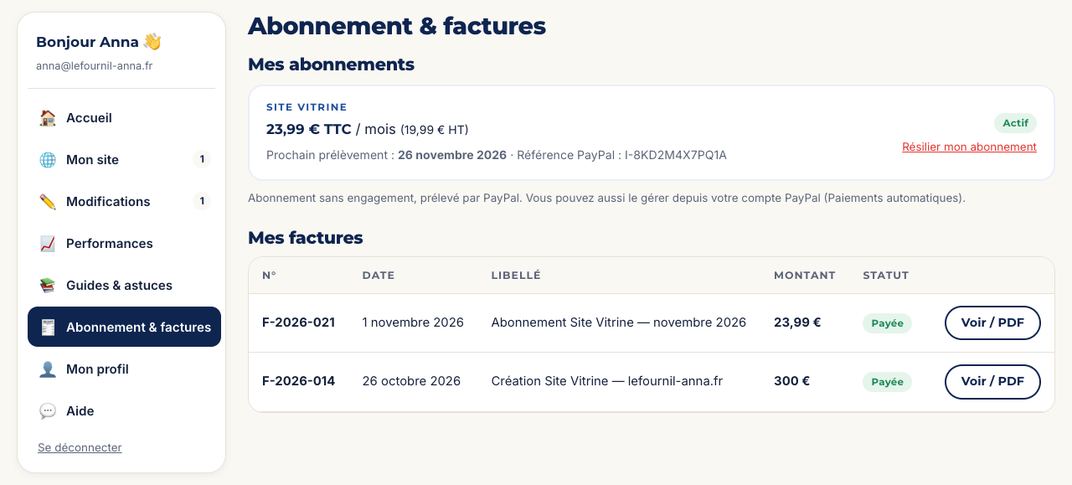
Retrouvez votre abonnement, la date du prochain prélèvement et toutes vos factures en PDF. L'abonnement est sans engagement.
Disponible dès la mise en ligne de votre site, depuis votre ordinateur, votre tablette ou votre téléphone.
Espace client → « Mon site » → « Modifier mon site ». Votre site s'affiche tel que vos visiteurs le voient. Les boutons en haut changent de page, d'écran (ordinateur, tablette, téléphone), annulent ou rétablissent une action.
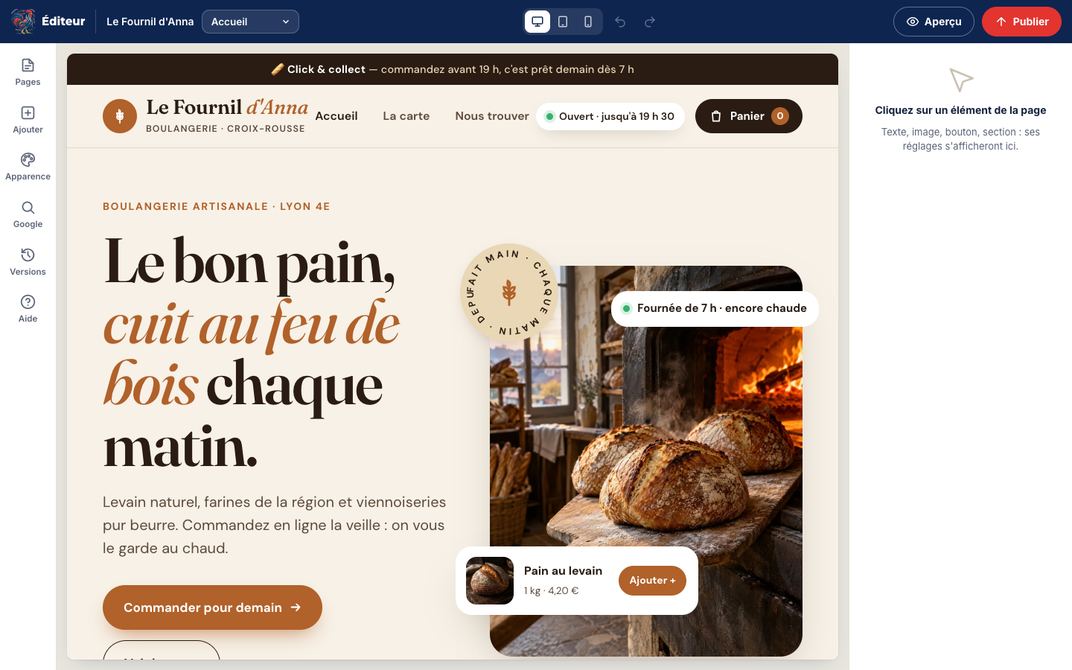
Cliquez sur n'importe quel texte et écrivez directement, comme dans un traitement de texte. Sélectionnez des mots : la petite barre permet de les mettre en gras, en italique ou d'y ajouter un lien. Dans une liste, la touche Entrée ajoute un élément.
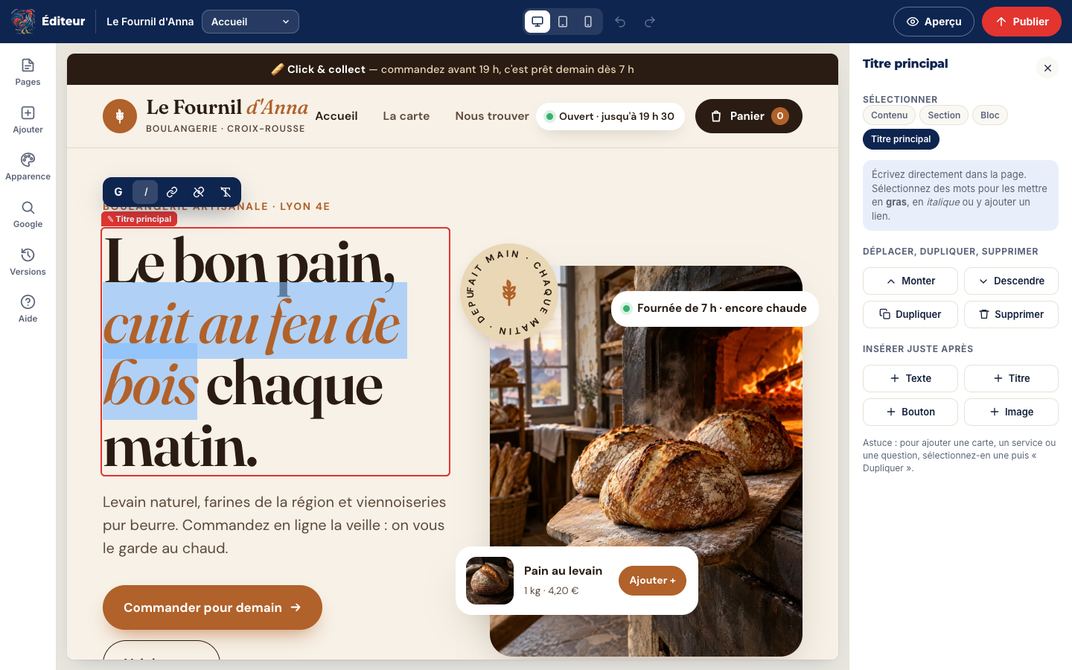
Cliquez sur une image puis « Remplacer l'image » et choisissez une photo sur votre ordinateur ou votre téléphone. Elle est redimensionnée et optimisée automatiquement. Pensez à décrire l'image : c'est utile pour Google.
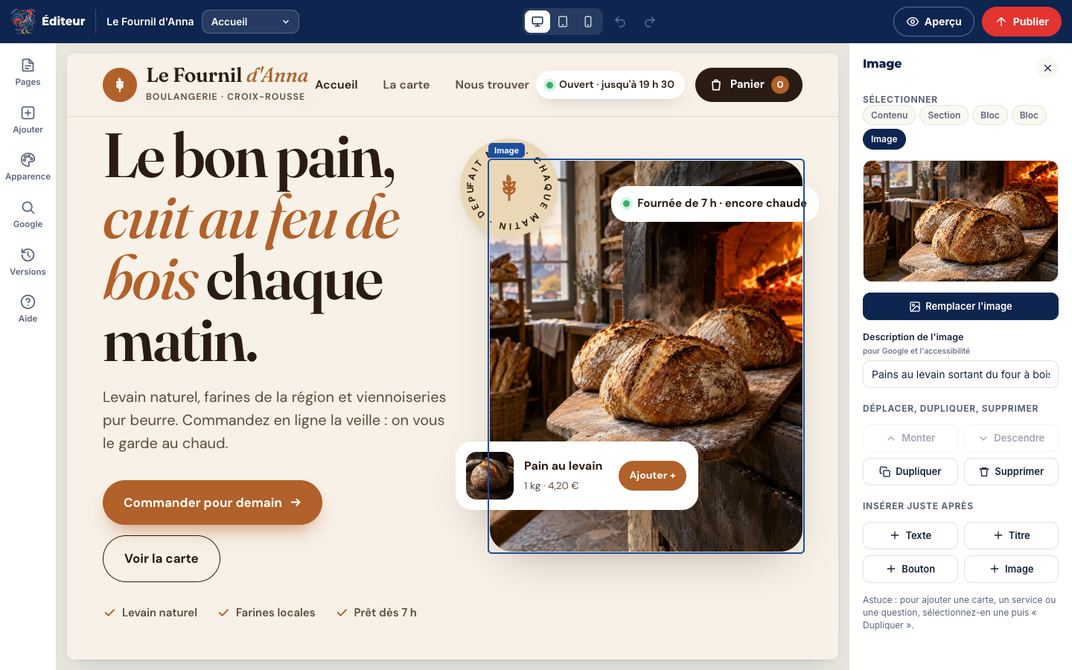
Cliquez sur un élément, puis remontez au bloc qui le contient grâce aux étiquettes « Sélectionner » (carte, section…). Vous pouvez alors le dupliquer (pour ajouter un produit, un service, une question), le monter, le descendre ou le supprimer. Les boutons ↶ ↷ rattrapent toute erreur.
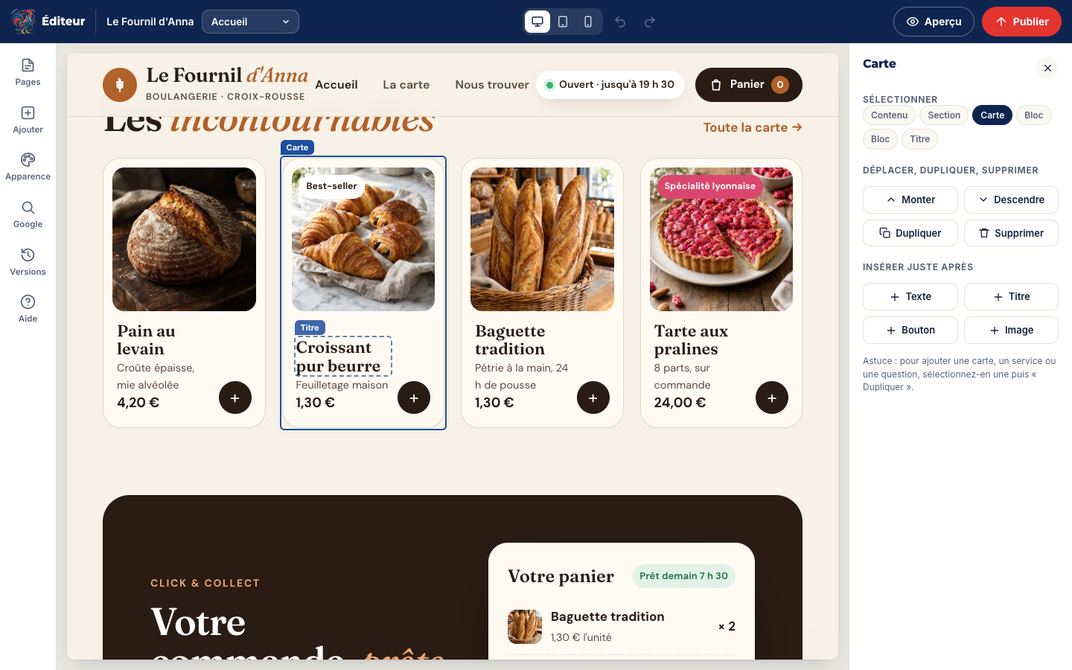
Onglet « Pages » → « Nouvelle page » : donnez-lui un nom, choisissez une page modèle, et elle s'ajoute au menu. L'onglet « Ajouter » copie une section existante (galerie, avis, contact…) dans la page ouverte. Le menu et le pied de page se mettent à jour sur toutes les pages.
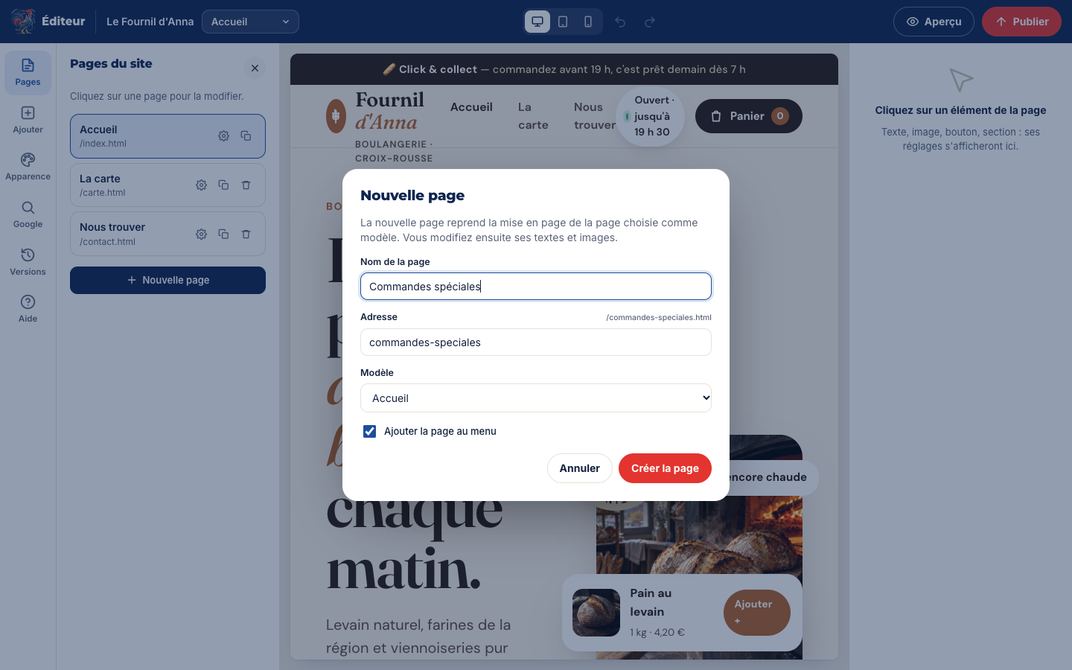
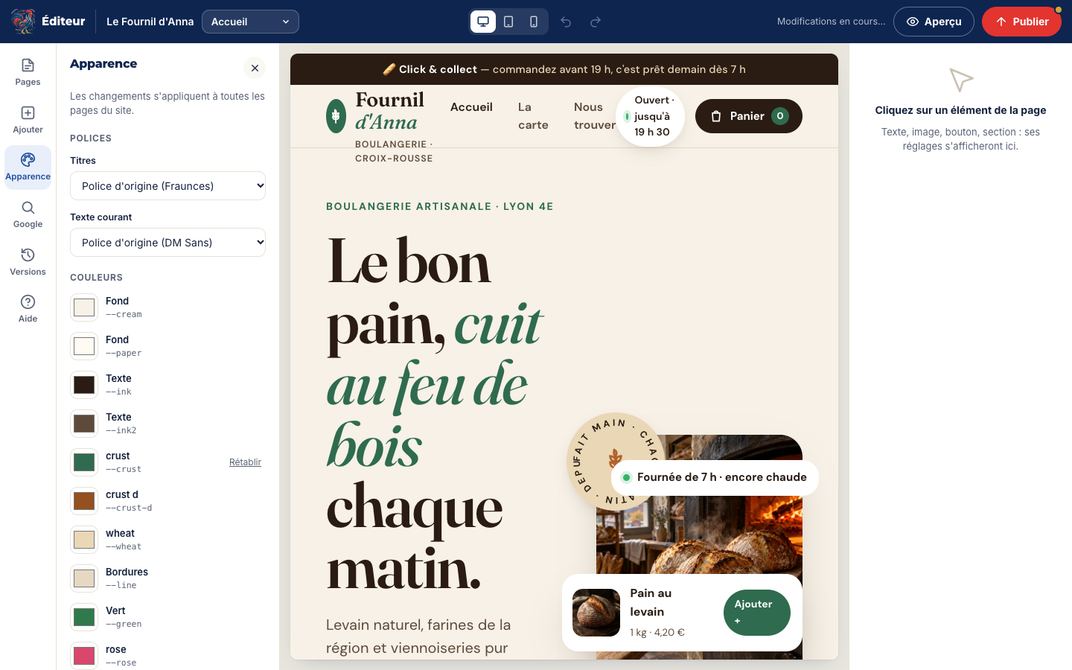
Onglet « Apparence » : modifiez les couleurs de votre site et les polices des titres et du texte. Le changement s'applique à toutes les pages ; « Rétablir » revient à l'apparence d'origine.
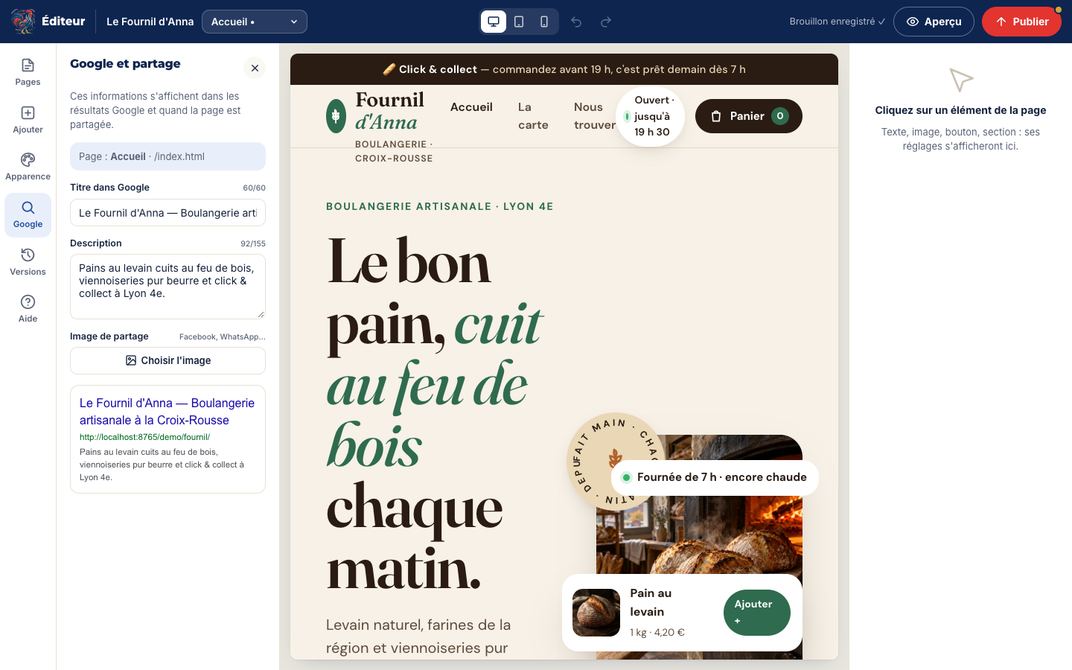
Onglet « Google » : le titre et la description de chaque page, tels qu'ils s'affichent dans les résultats de recherche, et l'image utilisée quand la page est partagée sur Facebook ou WhatsApp.
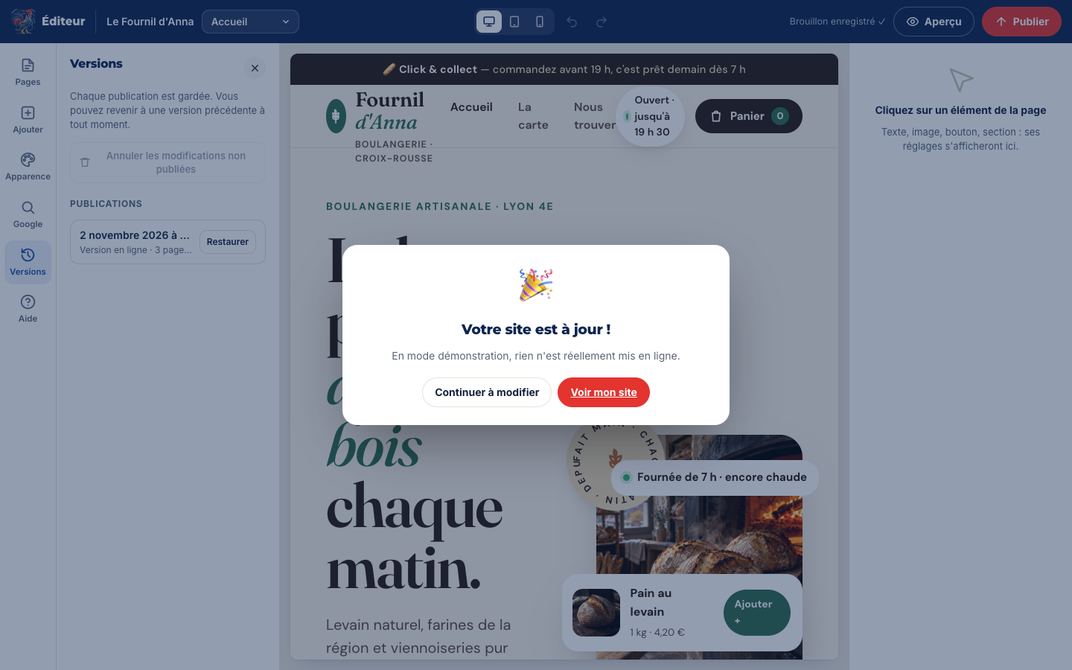
Vos changements s'enregistrent tout seuls en brouillon : rien ne change sur votre site tant que vous n'avez pas cliqué sur « Publier ». La mise à jour prend moins d'une minute. L'onglet « Versions » garde chaque publication pour revenir en arrière.
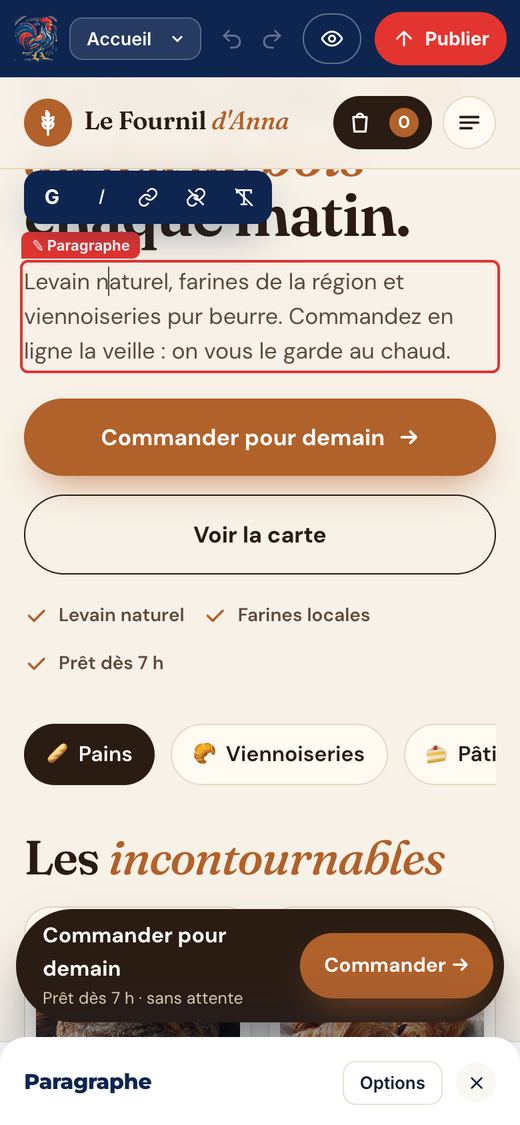
Touchez un texte pour l'écrire. Le panneau du bas se replie pour laisser la place : touchez « Options » pour remplacer une image, changer un lien ou déplacer un bloc.
Non. Tant que vous ne publiez pas, vos essais restent en brouillon. Le bouton ↶ annule une action, « Versions » → « Annuler les modifications non publiées » revient à la version en ligne, et chaque publication peut être restaurée.
Oui. L'éditeur fonctionne sur téléphone et tablette : touchez un texte pour l'écrire, le bouton « Options » affiche les réglages de l'élément.
Les fonctions techniques (paiement en ligne, formulaires spéciaux, réservation, nouveau nom de domaine…) se font avec nous : envoyez une demande depuis votre espace client, onglet « Modifications ».
Moins d'une minute après « Publier ». Si l'ancienne version s'affiche encore, actualisez la page (Ctrl + F5, ou tirez vers le bas sur téléphone).
Vérifiez vos courriers indésirables, puis utilisez « Mot de passe oublié » sur la page de connexion avec l'e-mail de votre commande. Toujours rien ? Écrivez-nous à contact@webcoco.fr.